Si estás comenzando con Silhouette Studio, es normal que al principio su interfaz te resulte un poco abrumadora: tantos botones, paneles y opciones que no sabes por dónde empezar.
La buena noticia es que no necesitas dominarlo todo para crear tus primeras pegatinas, tarjetas o proyectos de papelería creativa, lo que realmente marca la diferencia al principio es aprender a usar muy bien unas pocas herramientas básicas.
En este artículo vas a descubrir las 7 herramientas de Silhouette Studio que cualquier principiante debería conocer antes de lanzarse a cortar vinilo, papel o cartulina.
Tanto si quieres crear stickers imprimibles, toppers para tartas, etiquetas para tu pequeño negocio o simplemente experimentar con el diseño, dominar estas 7 herramientas básicas de Silhouette Studio será tu mejor atajo.
¿Qué es Silhouette Studio y por qué necesitas dominar sus herramientas?
Silhouette Studio es el software de diseño que permite crear, editar y preparar archivos para trabajar con las máquinas de corte Silhouette. A través de él puedes diseñar desde cero o modificar imágenes, textos y formas para llevarlas a distintos materiales como vinil, papel, cartulina o tela.
Dominar Silhouette Studio te da control total sobre tus proyectos, ya que sus herramientas permiten ajustar tamaños, líneas de corte, capas y detalles con precisión. Cuanto mejor conozcas sus funciones, más fácil será transformar una idea en un diseño limpio y listo para producir, evitando errores y desperdicio de material.
Además, conocer a fondo sus herramientas te ayuda a trabajar de forma más rápida y profesional. Esto no solo mejora la calidad de tus creaciones, sino que también amplía tus posibilidades creativas, permitiéndote asumir proyectos más complejos y aprovechar al máximo tu máquina de corte.
Herramienta 1: Selección
La herramienta de selección de Silhouette Studio permite elegir, mover, redimensionar y rotar objetos dentro del área de trabajo. Su función principal es manipular y organizar los elementos del diseño para posicionarlos y ajustarlos correctamente antes del corte.

Su funcionamiento es sencillo:
Primero, haz clic sobre el objeto que deseas editar; al seleccionarlo aparecerá un marco con nodos alrededor. Desde ese marco puedes moverlo arrastrándolo, cambiar su tamaño desde las esquinas, rotarlo usando el control circular y duplicarlo si lo necesitas.
Tips rápidos:
- Puedes seleccionar varios objetos a la vez manteniendo presionada la tecla Shift o arrastrando un cuadro de selección sobre varios elementos.
- Si pulsas la tecla shift y seleccionas un nodo de la imagen para redimensionarla, la misma mantendrá sus proporciones sin deformación.
- Si seleccionas una forma y mantienes pulsada la tecla ALT, puedes duplicar dicha forma.
Herramienta 2: Dibujo
Las herramientas de dibujo de Silhouette Studio permiten crear figuras básicas como rectángulos, círculos, líneas y polígonos directamente en el área de trabajo.
Se utiliza para construir diseños desde cero, o como base para proyectos más complejos.
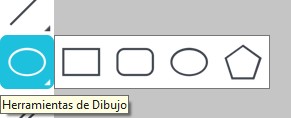
Para usarla, solo debes seleccionar la forma deseada y arrastrar el cursor sobre el lienzo hasta alcanzar el tamaño que necesitas.
Tips rápidos:
- Puedes mantener presionada la tecla Shift mientras dibujas, para crear formas perfectamente proporcionadas, como círculos o cuadrados exactos.
- También puedes combinar estas formas entre sí utilizando las opciones del panel Modificar, tales como sustraer, interseccionar, dividir, recortar, para dar origen a formas nuevas.
- También puedes acceder al panel Desplazar para personalizar tus diseños y obtener resultados más limpios y profesionales antes del corte.
Herramienta 3: Texto y panel de estilo de texto
La herramienta Texto de Silhouette Studio permite escribir y editar texto directamente en el área de trabajo, convirtiéndolo en elemento de diseño de impresión, o bien en elementos de corte.
Se utiliza para personalizar proyectos como etiquetas, vinilos decorativos, tarjetas, camisetas o stickers, ya que ofrece control sobre la tipografía, el tamaño, el espaciado y la forma del texto.
A través del panel «Estilos de
Texto«, puedes elegir diferentes tipografías, ajustar el interletrado e interlineado, así como la alineación.
Una vez definido, el texto puede modificarse como cualquier otra forma del diseño, lo que facilita integrarlo con otros elementos antes de enviarlo a corte.

Tip rápido:
- Puedes ajustar texto en trazado en Silhouette Studio, para ello:
- Primero dibuja la forma que servirá de “camino” (un círculo, una línea o cualquier figura), luego escribe tu texto con la herramienta de Texto.
- Cuando lo tengas, haz doble clic sobre él para que aparezca el pequeño control en forma de circulo:
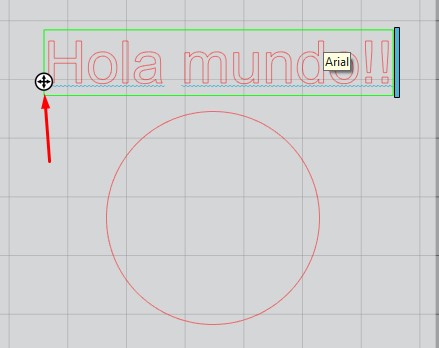
- Arrastra ese circulo hasta la línea o figura que dibujaste y, en cuanto la toque, el texto se pegará y seguirá la curva de la forma, pudiendo moverlo a lo largo del trazado y usar el deslizador para acercarlo o alejarlo de la línea hasta que quede donde te gusta:
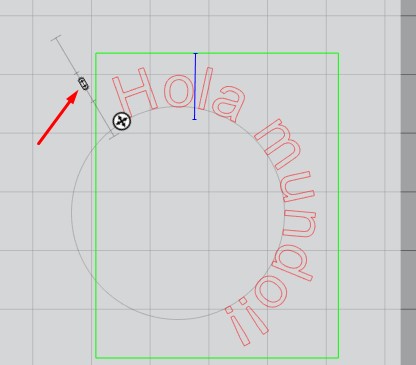
Y si quieres fijar la forma final, haz clic derecho sobre el texto y selecciona “Convertir a trazado” para que el texto conserve esa curva, o forma, aunque borres la línea guía.
Si quieres saber más sobre como mejorar cortes de texto, te sugerimos revisar este articulo.
Herramienta 4: Trazar (Trace)
La herramienta Trazar de Silhouette Studio sirve para que una imagen “normal” (como un JPG o PNG) se convierta en un diseño con líneas de corte que la máquina pueda reconocer.
Es la herramienta por excelencia para hacer print&cut.
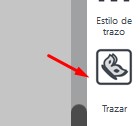
Se utiliza principalmente para preparar imágenes para corte, permitiendo que la Silhouette recorte exactamente las formas deseadas sin necesidad de dibujarlas manualmente.
Por ejemplo, si tienes un diseño de un personaje en PNG, con la herramienta Trazar puedes marcar sus contornos y la máquina cortará esa silueta en vinilo, papel o cualquier material compatible, respetando los detalles de la imagen. Además, permite ajustar el nivel de detalle, suavizar bordes o ignorar áreas pequeñas que no quieres cortar.
Tips rápidos:
- Elige imágenes con buen contraste (por ejemplo, diseños oscuros sobre fondo claro) porque trazan mucho mejor y con menos ajustes.
- Juega con el deslizador de Umbral, poco a poco, hasta conseguir un relleno amarillo sólido sin “ruido”, ya que esto trazará un contorno más limpio.
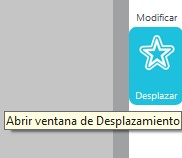
Herramienta 5: Desplazar
Esta herramienta crea un contorno alrededor o dentro de un trazado ya existente, como si le añadieras una “sombra” o un borde extra. Se usa muchísimo para crear el clásico borde blanco de las pegatinas, pero además:
- Se usa para hacer bases para títulos,
- «Engordar» letras muy finas antes de cortarlas,
- Crear contornos internos decorativos en formas y marcos.
Tips rápidos:
- Para stickers, crea un desplazamiento externo pequeño (por ejemplo, entre 0,05 y 0,10) para que se vea un borde limpio alrededor del diseño y se corte todo en una sola pieza.
- Si una fuente es muy fina y se rompe al cortar, puedes aplicar un desplazamiento externo pequeño y luego fusionar o usar solo la línea de desplazamiento como corte, así “engordas” el texto sin cambiar de tipografía.
- Para marcos o tarjetas con ventana, usa desplazamiento interno en un rectángulo o forma: así consigues un borde interior perfectamente paralelo y con el mismo grosor por todos lados, ideal para hacer capas de base sobre diseños ya establecidos.
Herramienta 6: Alinear
La herramienta Alinear de Silhouette Studio sirve para que varios elementos queden perfectamente ordenados sin tener que hacerlo a «ojo», ya sea todos centrados, todos a la misma altura o con el mismo espacio entre ellos.
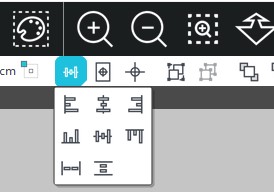
Puedes encontrar esta herramienta en la parte superior de tu espacio de trabajo, o bien dentro del panel «Transformar», y ofrece opciones como alinear a la izquierda, centro o derecha, arriba, medio o abajo, además de centrar al documento o distribuir objetos de manera uniforme.
Se usa muchísimo para colocar textos exactamente en el centro de una forma, ordenar filas de etiquetas o stickers, y para que todo quede limpio y profesional.
Tips prácticos:
- Para centrar un texto dentro de una forma (por ejemplo, un nombre dentro de un círculo), selecciona tanto el texto como la forma, abre «Alinear» o el panel «Transformar» y usa “Centrar” horizontal y vertical para que quede perfecto en ambos sentidos.
- Cuando quieras que un diseño completo quede exactamente en medio de la página (para imprimir o cortar centrado), agrupa todo el diseño, selecciónalo y usa “Centrar en página” (desde el panel «Transformar») para que se coloque justo en el centro del área de trabajo.
Herramienta 7: Panel Enviar
Es la pestaña que se encuentra arriba a la derecha de la pantalla, y que usas justo antes de cortar: allí eliges la máquina, el tipo de material (vinilo, cartulina, papel adhesivo, etc.), la acción (cortar, marcar, esbozar) y ves en rojo qué líneas se van a cortar realmente.
También te permite elegir si trabajas en modo Simple, por Línea, por Relleno o por Capa (según la edición), lo que es muy útil si quieres, por ejemplo, dibujar unas partes, y cortar otras en el mismo diseño.
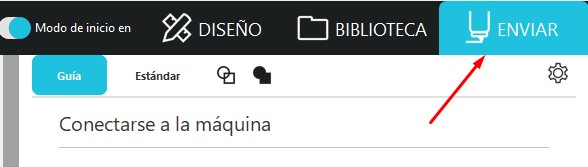
Este panel es como una «central de mando» desde el cual se controla todo lo relativo al corte, número de pasadas, profundidad del corte, etc.
Tips prácticos:
- Haz siempre una prueba de corte desde el panel Enviar, especialmente al usar un material nuevo; así ajustas cuchilla y fuerza sin arruinar toda la hoja.
- Antes de cortar, haz zoom en la vista del panel Enviar y revisa que solo estén activas en rojo las líneas que quieres cortar; si ves bordes internos que no quieres, cambia la acción a “No Cut” o a “Cut Edge” según la versión.
- Crea y guarda ajustes personalizados de material (por ejemplo, “Cartulina 250g stickers” o “Vinilo mate tienda”) para no tener que recordar siempre la combinación de fuerza, velocidad y pasadas; así trabajas más rápido y repites resultados consistentes.
Dominar estas 7 herramientas básicas de Silhouette Studio es el puente perfecto entre sentirte perdida frente a la pantalla y diseñar proyectos claros, ordenados y listos para cortar con seguridad.
Más que memorizar cada rincón del programa, se trata de entender bien estas funciones clave que se repiten en casi todo lo que haces: stickers, etiquetas, papelería creativa, vinilo decorativo y mucho más.
Cuanto más las practiques, más notarás cómo tu flujo de trabajo se vuelve ágil, preciso y profesional, creando una base sólida para animarte después con herramientas más avanzadas y exprimir de verdad todo el potencial de tu Silhouette :).